
收件箱上手
第一天用 Juno 收件箱的完整导览——三个窗格、回复、快捷回复、附件、从 AI 手里接手、分配、暂缓和解决。
收件箱是所有顾客会话的落脚点——WhatsApp、Messenger、Instagram、邮件和网站聊天,都在同一张列表里。这篇带你走一遍普通的第一天:找到该你处理的、回复它、再把它移出队列。
三个窗格
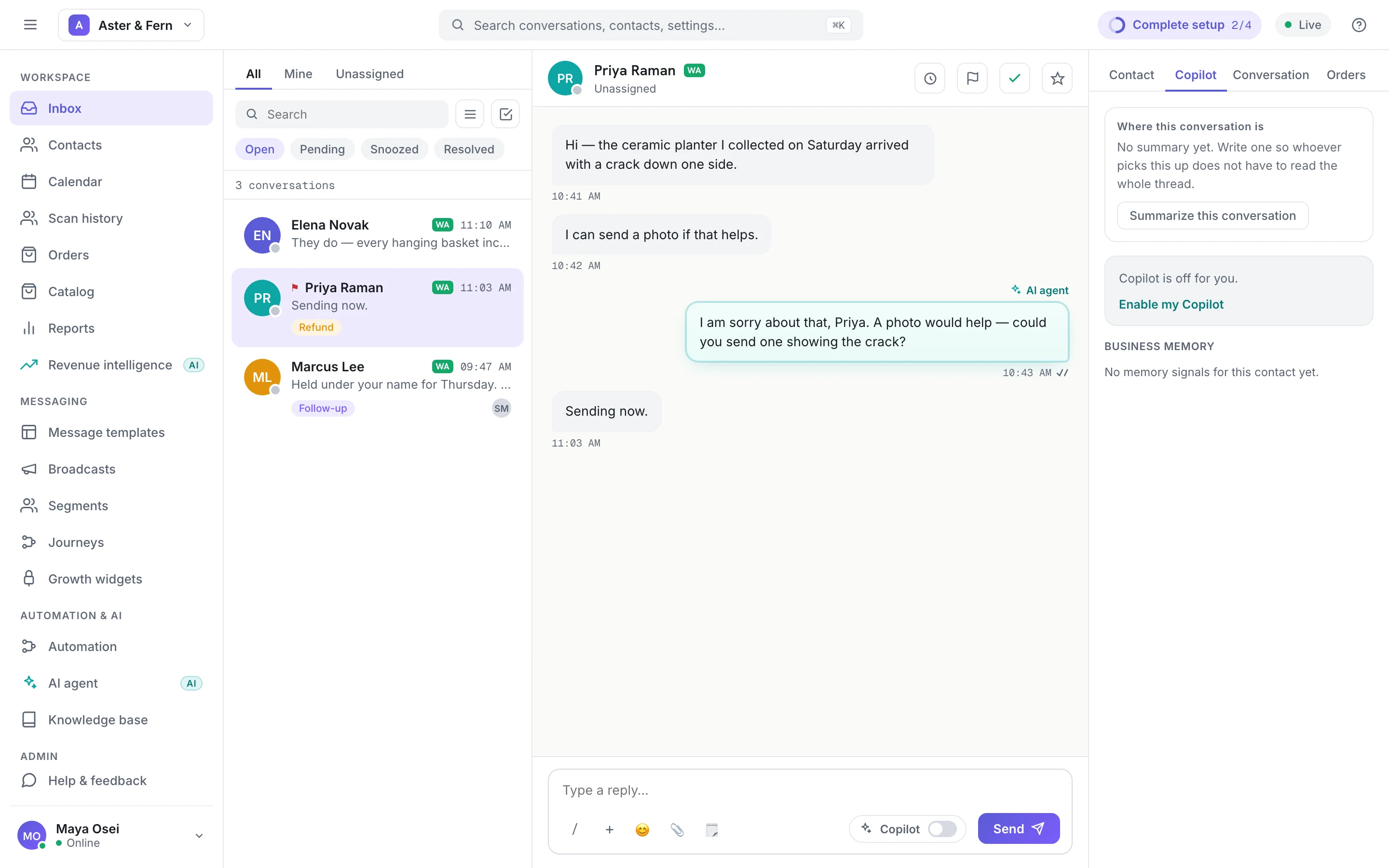
左边——会话列表。 顶部三个标签:全部、我的(分配给你的)和 未分配。下面是 搜索,以及 进行中、待处理、已暂缓、已解决 四个状态筛选,各带一个数字。如果你接了不止一种渠道,还会有一个 按渠道筛选 的菜单。每一行显示顾客、渠道、最后一条消息和标签;优先级有各自的标记(紧急 ‼、高是一面小旗、低 ↓),负责人显示为名字首字母。
中间——会话内容。 就是对话本身,顶部是顾客名字和指派给了谁,底部是回复框。点负责人那一行就能分配会话。右上角的按钮用来暂缓、设置优先级和解决。
右边——详情面板。 几个标签:联系人(这是谁、他的标签,以及 打开完整资料)、Copilot(会话摘要和建议回复)、会话(设置状态,查看优先级和渠道,添加或移除标签,以及 AI 开关),以及 订单(这位顾客的订单——见在聊天里处理商品和订单)。
在列表里可以用 ↑ ↓ 键上下移动,按 Enter 打开会话。
1. 找到该你处理的
先看 进行中 + 我的:那就是你的活。然后到 未分配 里看看有没有没人接的。
两个标记值得认识:
- AI 小标签表示 AI 客服正在回复这个会话。
- 待接手 表示 AI 已经把会话转给人工,但还没人接。这些要先处理——顾客已经被告知会有人来帮他了。
列表上方有一条提示,告诉你 AI 现在是否在回复新会话、在哪些渠道上回复。点 修改 会带你去 AI 客服的设置。
2. 需要时从 AI 手里接过来
AI 在处理某个会话时,会话里会有提示,回复框会换成一个 我来接手 按钮。点它就可以自己回复。之后 AI 在这个会话里就不再回复,免得你们俩抢着说话。
同一个开关也在详情面板的 会话 标签里,叫 AI 客服自动回复。它是整条会话共享的设置——所有同事看到的状态都一样。
3. 回复
在 输入回复… 里打字,按 Enter 发送,Shift+Enter 换行。写到一半的回复,切到别的会话或刷新页面都不会丢。

回复框下面的按钮,从左到右:
- /——你的 快捷回复,也就是每天都会被问到的那些问题的标准答案。选一条,它会插进回复框,发出去之前还可以改。团队在 自动化 → 快捷回复 里维护这份列表。
更快的办法:直接在回复框里输入 /(在开头,或者空格后面)。会弹出一个列表,斜杠后面打的字会按快捷指令或标题筛选——
/ref能找到 Refund policy。用 ↑ ↓ 选,按 Enter 或 Tab 插入(它会替换掉你打的/ref,不会发出去),按 Esc 关掉列表。 - +——分享商品,把商品目录里的商品发出去。有商品目录时才会出现。
- 表情。
- 附件——那个回形针。每条消息一个文件,你已经打的字会作为文件说明一起发出。大小限制看渠道:WhatsApp 上图片最大 5 MB,视频和音频最大 16 MB,PDF、Word、Excel、CSV 等文档最大 20 MB;Messenger 上这些都最大 20 MB;邮件最大 10 MB。Instagram 和网站聊天收不到从 Juno 发出的文件,所以在那里回形针是灰的。
- 模板——用来发送已审核的 WhatsApp 模板,回复窗口关闭之后就要用它(见下文)。
右边的 AI 按钮(用 AI 起草回复)会在回复框里写好一段回复,供你读完再改——它永远不会自己发出去。我的 Copilot 会在 Copilot 标签里为你打开建议回复,点 插入回复 就放进回复框。
4. 留意回复窗口
WhatsApp 只接受顾客最后一条消息后 24 小时内的普通回复。快到时间时,回复框会倒计时:24 小时回复窗口还剩……。
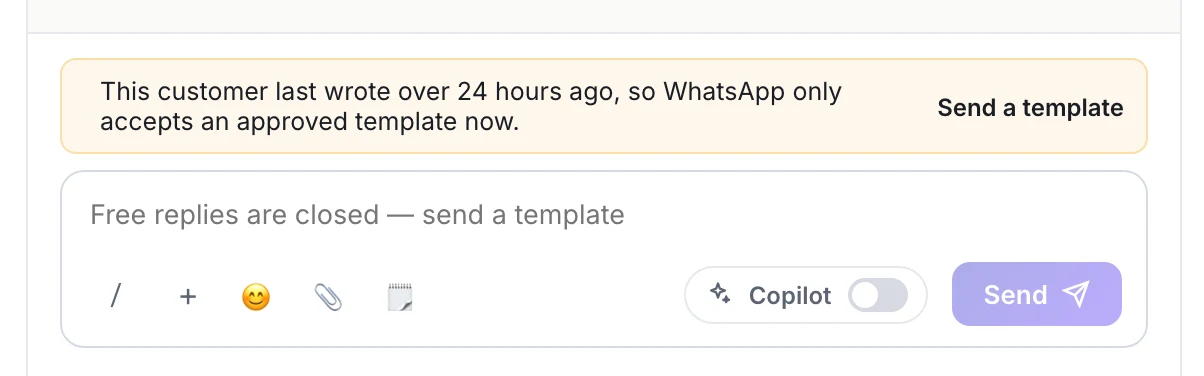
窗口一关,回复框会提示你,这时唯一能联系上顾客的方式是已审核的模板——点 发送模板,填好空位,发送。Messenger 和 Instagram 没有模板;团队里的人还能在 7 天内回复,之后只能等顾客再来消息。窗口关闭期间附件也发不了。完整规则见 WhatsApp 24 小时客服窗口。
5. 分配、暂缓、设置优先级或解决
分配。 点顾客名字下面的负责人那一行——指派给 …… 或 未分配——选 分配给我、某位同事,或 取消分配。
会话右上角的三个按钮:
- 稍后提醒(时钟)——选 1 小时、今晚、明早,或者 自定义 一个日期和时间。会话离开队列,留在 已暂缓 下,到点会自己回到 进行中。
- 设置优先级(旗子)——选 紧急、高、普通 或 低。
- 标记为已解决(对勾)——处理完了。会话移到 已解决。
在等顾客、又没有固定时间?打开 会话 标签,在 状态 下选 待处理。同一个标签里还能 添加标签,或点标签上的 ✕ 移除。
待处理、暂缓或已解决的会话,只要顾客再发消息,就会马上回到 进行中——不会漏掉。每种状态是什么意思、什么时候用,见会话状态、优先级与分配。
要清理积压,点 搜索 旁边的勾选按钮,选中多个会话,然后一起处理:分配(给自己、某位同事或取消分配)、标签(添加标签 或 移除标签)、暂缓(24 小时)或 解决。
会话里的其他按钮
- 发送满意度调查(星星)请顾客给这次服务打分。
- 应用宏(闪电)在团队设置了宏之后才出现——一次点击完成好几个动作。
- 如果两个人在同一时刻改同一个会话,后一个人会被提示刷新,而不是悄悄覆盖掉前一个人的操作。